


こんにちは、コーダーのdanです。
仕事では、初めて実装することは珍しくありません。一人で実装する時は、自力で調べて、答えを導き出す力が必要だと感じます。何を準備したらよいのか、どの手順で進めたらよいのか、様々なことを考えながら実装を進めていきます。
この記事では、「インスタグラムの記事を取得して、ワードプレスに自動で投稿する」という課題を細分化して、各STEPに分けて解説をしています。
目次
インスタグラムの記事を取得して、ワードプレスに自動で投稿する手順
STEP
Instagram Gragh APIセットアップ
操作手順は“てじらぼ”さんの記事が参考になります。
- Instagramのアカウントタイプをプロアカウントに変更
- facebookとinstagramを連携
- Facebookアプリを作る
- アクセストークンの取得
- アクセス許可の設定
- instagram_basic:Instagramアカウントのプロフィール情報やメディアの情報を取得できる
- pages_read_engagement:ページが投稿したコンテンツ(投稿、写真、動画、イベント)、ページに関するメタデータやその他のインサイトを取得できる
- 無期限アクセストークンの取得
- 無期限アクセストークンの取得については、“ネイビーモバイル”さんの記事が参考になります。
- アクセス許可の設定
STEP
実装ー投稿別のコンテンツを管理するGoogle Apps Script(GAS)を作成する
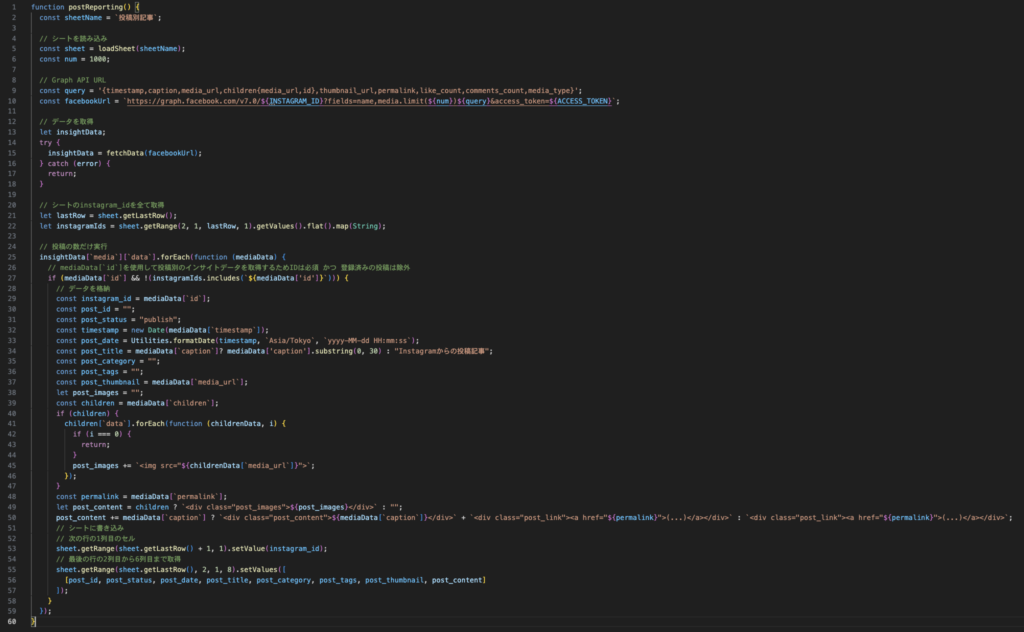
STEP
GASを実行した結果

STEP
WordPressと連携
設定は、“何もないけどヨロシク。”さんの記事が参考になります。
- スプレッドシートからデータを取得する
- 投稿するデータを取得する
- データを投稿する
- let arguments = {
‘date’: postDate,
‘title’: value[‘post_title’],
‘content’: value[‘post_content’],
‘featured_media’: postImgId,
‘status’: ‘publish’,
‘categories’:postCatId,
‘tags’:postTagId,
};
// HTTP通信でPOST(記事投稿)に必要なオプション情報を設定
let options = {
‘method’: ‘POST’,
‘muteHttpExceptions’: true,
‘headers’: headers,
‘payload’: JSON.stringify(arguments)
};
// 記事投稿をリクエスト
let response = UrlFetchApp.fetch(apiURL, options);
- let arguments = {
- 投稿して返ってきたデータをスプレッドシートに更新する
STEP
実行結果
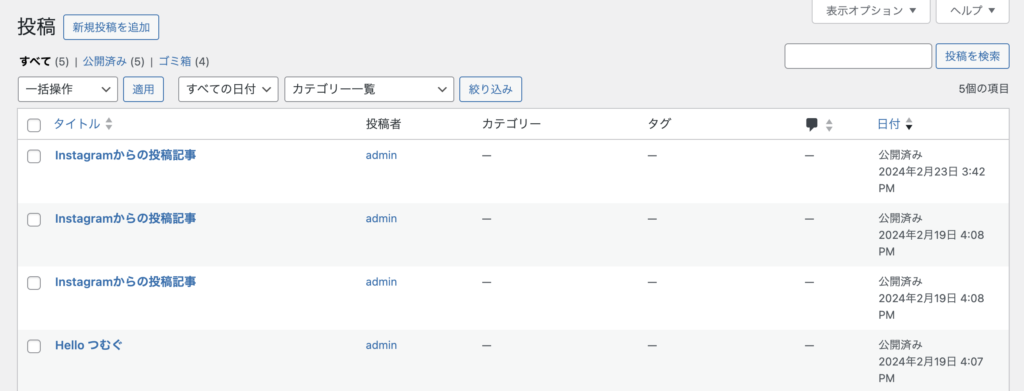
楽に運用ができるということは
いかがでしたか。課題を細分化し自らの力で答えを導き出すことでできなかったことができるようになます。
その結果手動で行なっていたことが自動で行えるようになって、ホームページの運用自体が楽になります。
ホームページの運用を楽にするともっと他の注力すべき所に時間を割けるということです。「つむぐ」ではホームページ運用を楽にする知識と技術があります。楽に運用ができるホームページ作成をしたい、ランディングページ作成をしたい!などご要望がありましたらお気軽にお問い合わせください。チーム一丸となってあなたをサポートします。
参考にさせていただいた記事
- Instagram Gragh APIセットアップ
- https://www.teijitaisya.com/instagram-graph-api/
- https://navymobile.co.jp/instagram-graph-api
- https://qiita.com/s_tak/items/de4941ae36cdcdd6cd23
- https://note.com/wedding_style/n/n0f4f5495c1ef
- https://zenn.dev/eito_blog/articles/25863b3844ece7
- https://programming-zero.net/instagram-api-setting/ https://zenn.dev/kat/articles/4f02661805dbd1#%E3%83%88%E3%83%BC%E3%82%AF%E3%83%B3%E3%81%AE%E5%9B%BA%E5%AE%9A%E5%8C%96
- Instagram × GAS
- WordPress × GAS
- GAS
