

こんにちは、デザイナーのayumiです。
今回はPhotoshop「生成拡張」機能の使い方についてご紹介します。バナーやWebデザインをしていて、画像のアスペクト比的に少し画像サイズが足りない!なんて時に活躍する機能です。
「生成拡張」機能って?
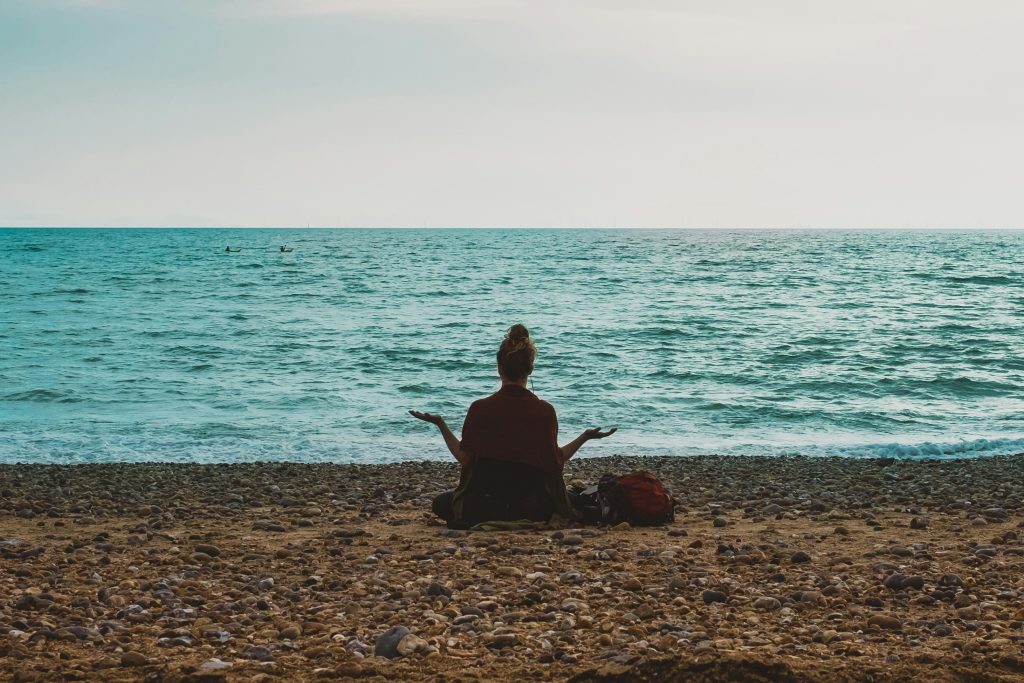
例えば上のビーチで女性が瞑想しているような画像を使いたいと思ったけど、上下や左右がもう少し大きかったら…なんて時。バナーやWebサイトを作る際に、微妙に幅が足りない場面に出くわすことがあると思います。そんな時に、Photoshopの「生成拡張」機能を使えば、背景を自然に延ばすことができますよ。
AIの学習元はAdobeStockで商用利用もOKです。
「生成拡張」機能で背景を延ばす方法
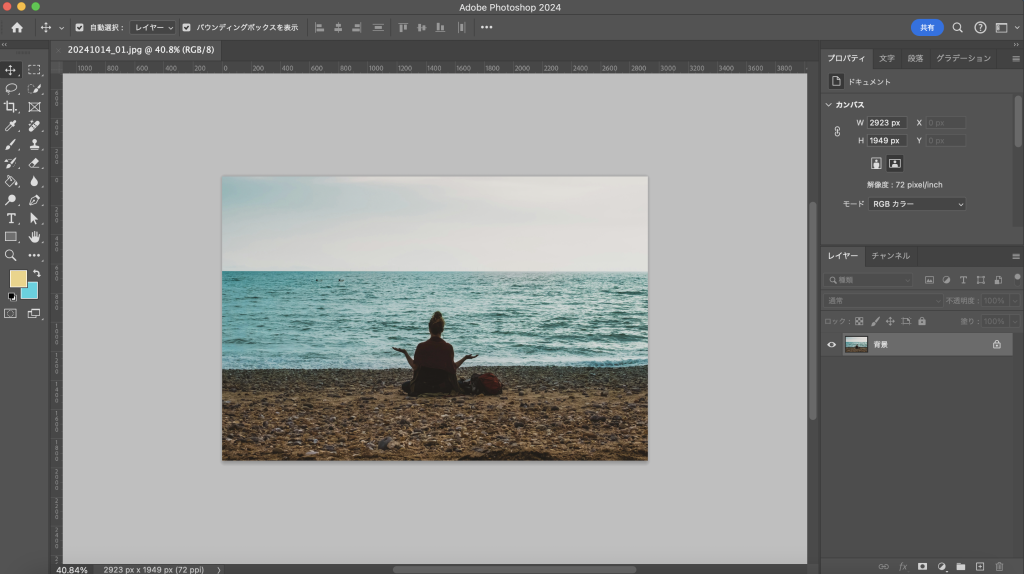

画像をPhotoshopアプリのアイコンにドラッグ!
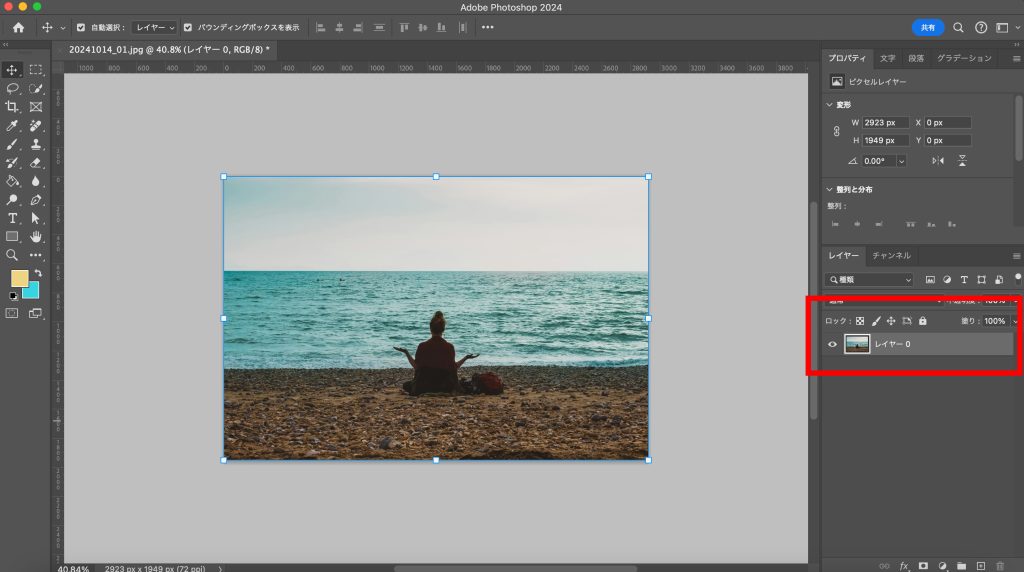
デフォルトではレイヤーにロックがかかっているので編集できません!
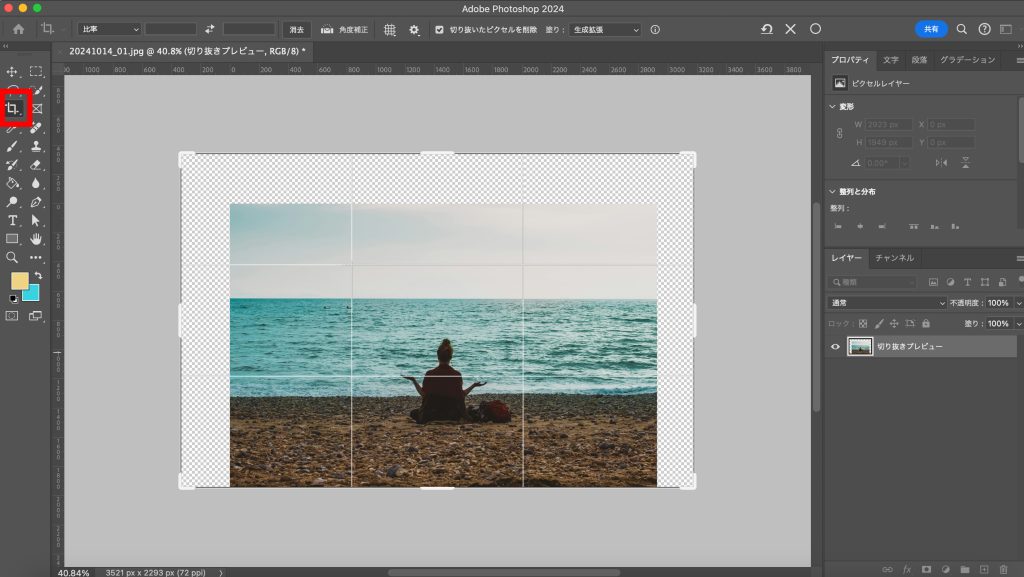
もっと延ばしたい〜!と思った上・下・左・右方面に向かって枠を広げましょう!
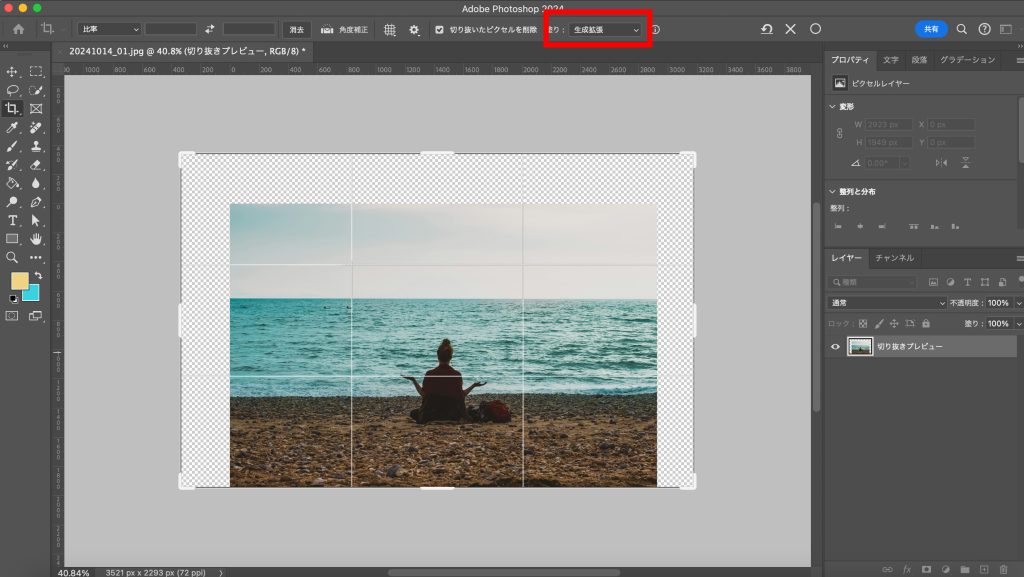
塗りを「透明(デフォルト)」「生成拡張」「コンテンツに応じた塗りつぶし」の3種類から選べます。「コンテンツに応じた塗りつぶし」にした場合どうなるか?次の項目に書いてます!
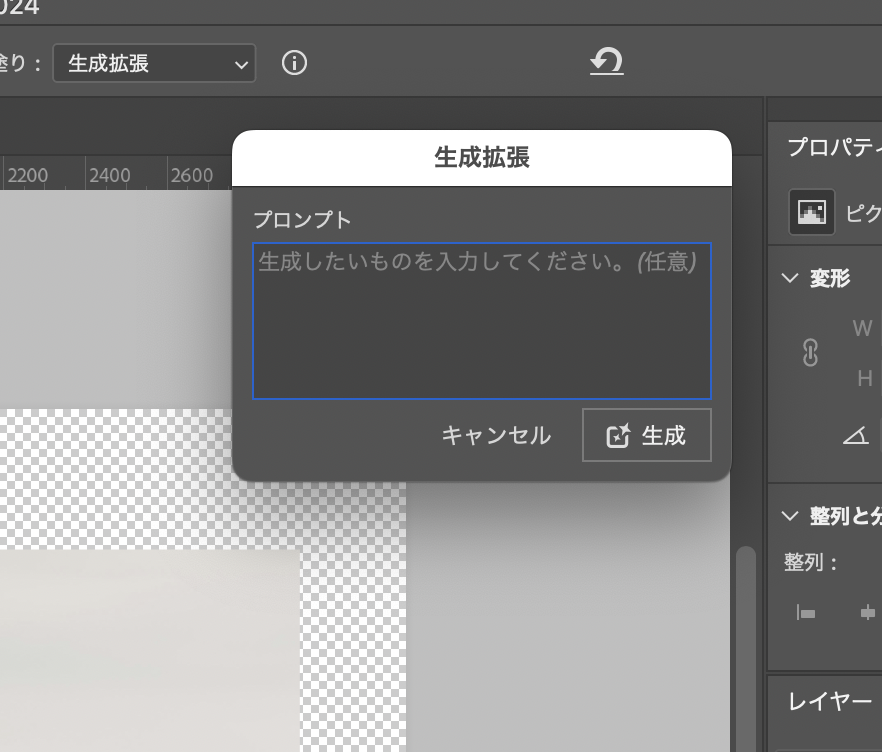
本当に背景が生成されるのか?ドキドキ!
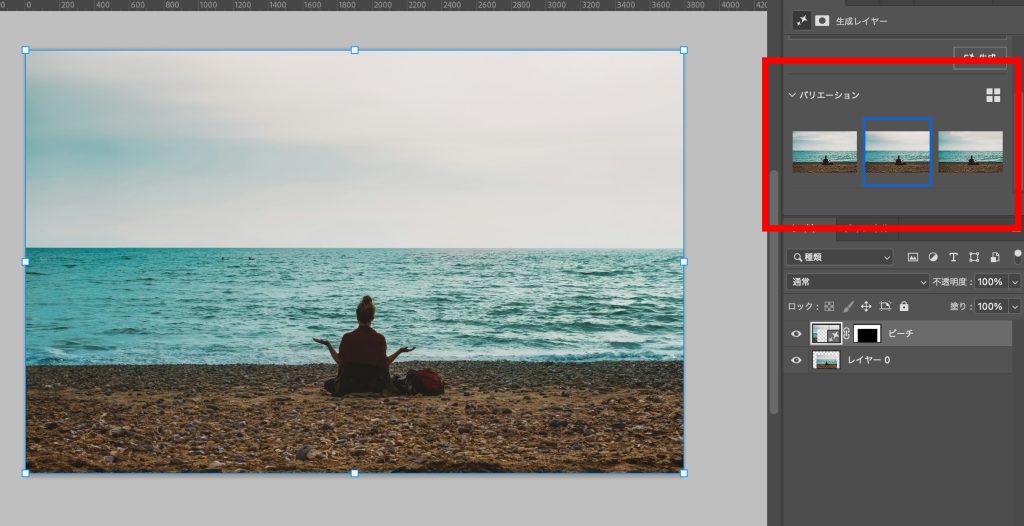
ぱっと見では後から足したとは思えないほど綺麗に背景が延びました!バリエーションに並んだ候補からお好みのものを選びましょう。
これまでは「コンテンツに応じて塗りつぶし」で対応。でもなんだか不自然…。
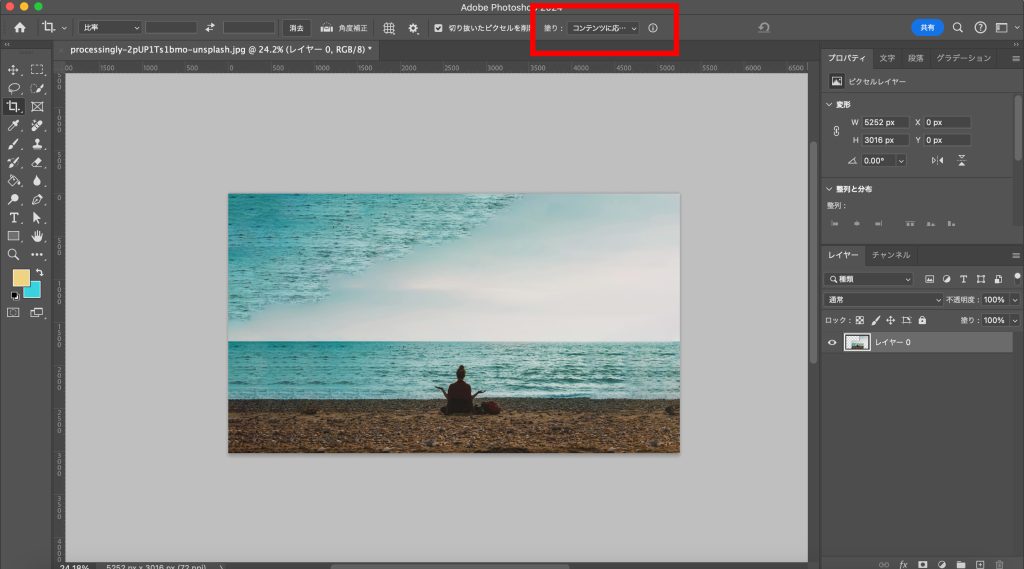
生成拡張ツールが搭載される前にも、「コンテンツに応じて塗りつぶし」機能はあり、場合によっては使用していました。真っ白な背景など単調なものであれば自然に背景を足してくれるのですが、今回の画像のように「空・海・砂浜」と少し複雑なものだと、広範囲に背景を延ばすのは難しいですね。
「生成塗りつぶし」で新たな画像を生成することも可能
例えば先ほど背景を拡張した画像上に、ビーチパラソルを立てたい!など他の画像を合成したい場合に便利な機能です。
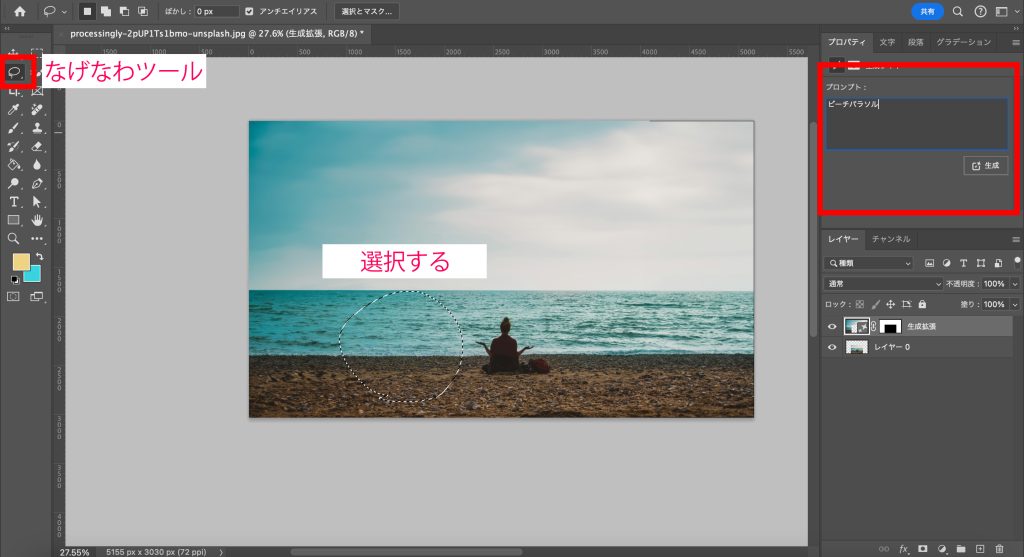
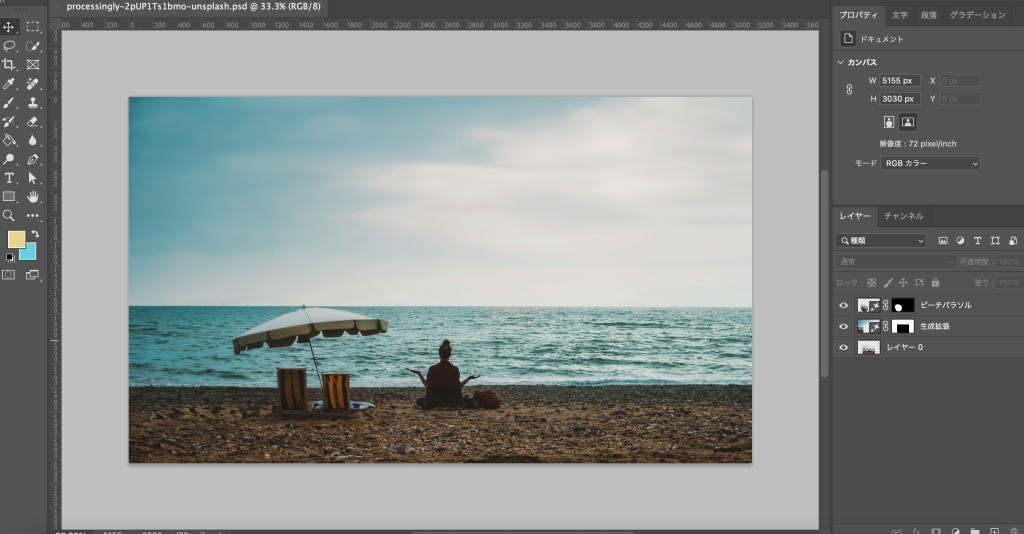
完成したのがこちら!ちょっとパラソルの高さが低いですが(笑)、その部分を除けば自然に画像を足してくれたのではないでしょうか。
ちょっとした手間を簡単にしてくれる生成機能
これまでちまちまと手作業で行っていたことがワンクリックでできるようになり、クリエイティブな作業もどんどん便利になるので活用していきたいところ。作業時間を短縮してくれる便利な機能をこれからも発見&発信していきたいと思います!
