

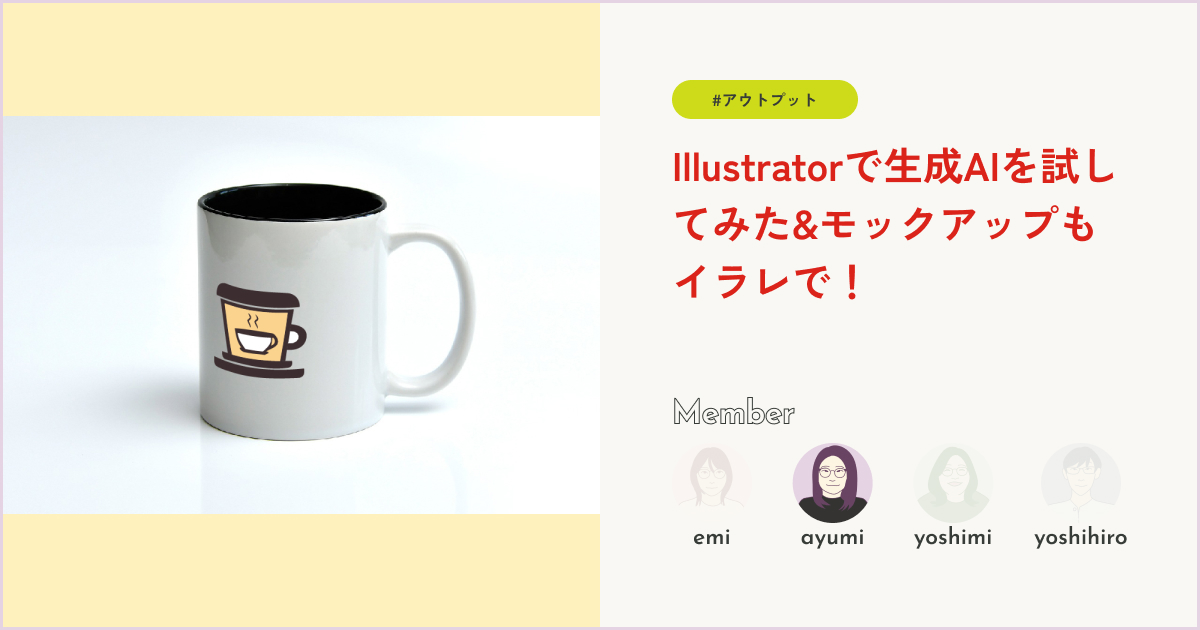
こんにちは、デザイナーのayumiです。
今巷で何かと話題の生成AI。お絵描きスキルがまるでなくてイラストに苦手意識がある私は、賛否あるとは言えAIでイラストを作ってくれるなんてすごい…便利…。7月にチームで行った「1ヶ月バナーチャレンジ」の際に、チームのえみさんがイラレでロゴを制作していると聞き、私も試してみたい!と思ったのが今回のチャレンジのきっかけです。
今回はIllustratorで生成AIを使ってイラストを作ってみました!
目次
ロゴアイコンを作成
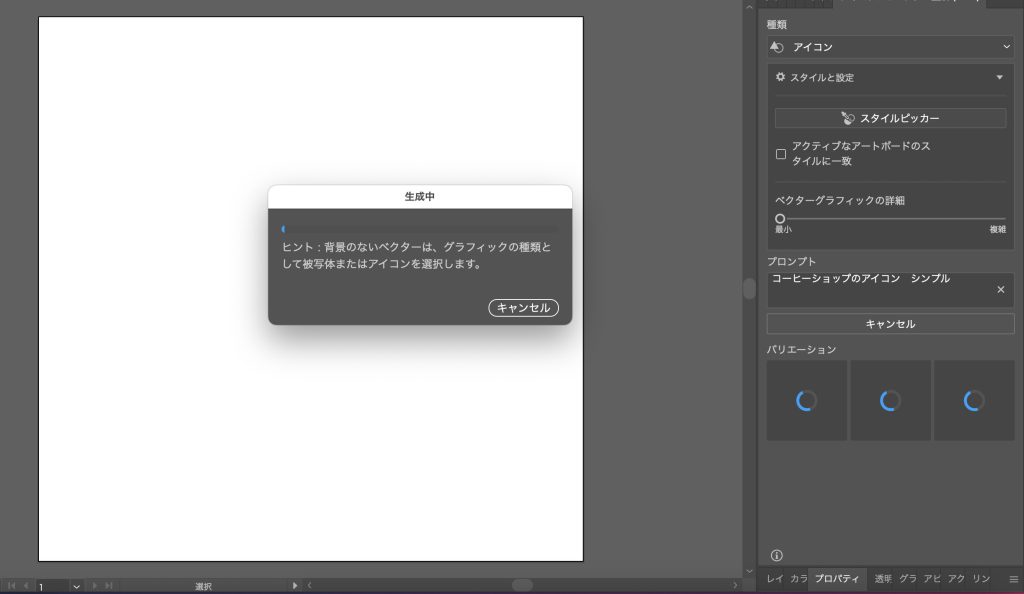
- 1.「テキストからベクター生成(Beta)」パネルを表示する。
-
「ウインドウ」メニューから選びます。
- 2.「種類」を選択
-
被写体・シーン・アイコン・パターンの4種類から選べます。生成したいイラストに合わせて選択。
今回は「アイコン」にしました。 - 3.生成したいイラストのイメージを入力
-
「プロンプト」部分に入力していきます。今回は「コーヒーショップのアイコン」「シンプル」「モノクロ」と入力しました。
- 4.「生成(Beta)」をクリックしていざ生成!
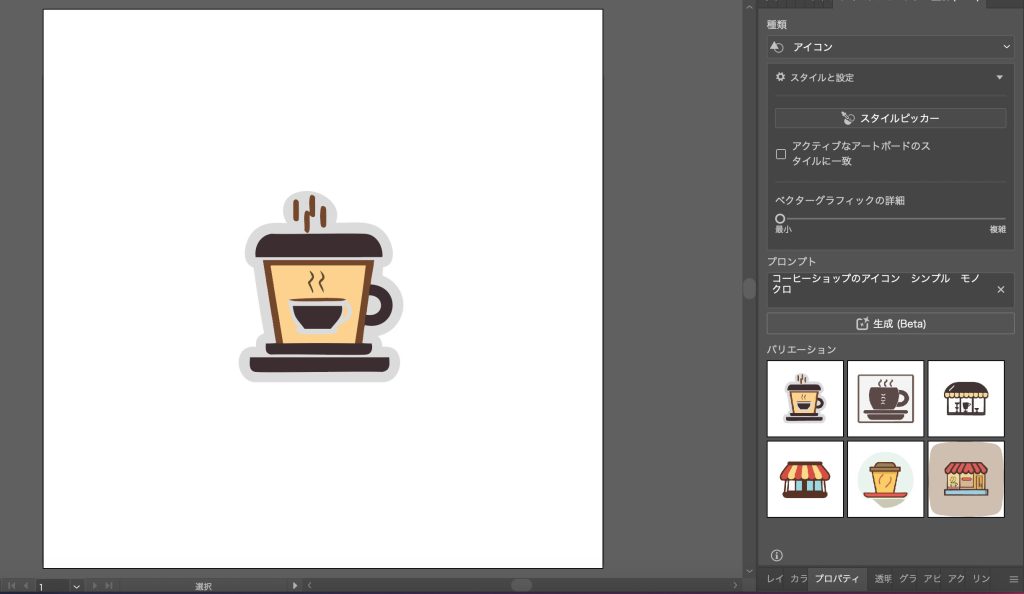

ベクター画像なので自分で色を変更したり、パスで調整できるのがうれしいですね!

モックアップを作ってみる
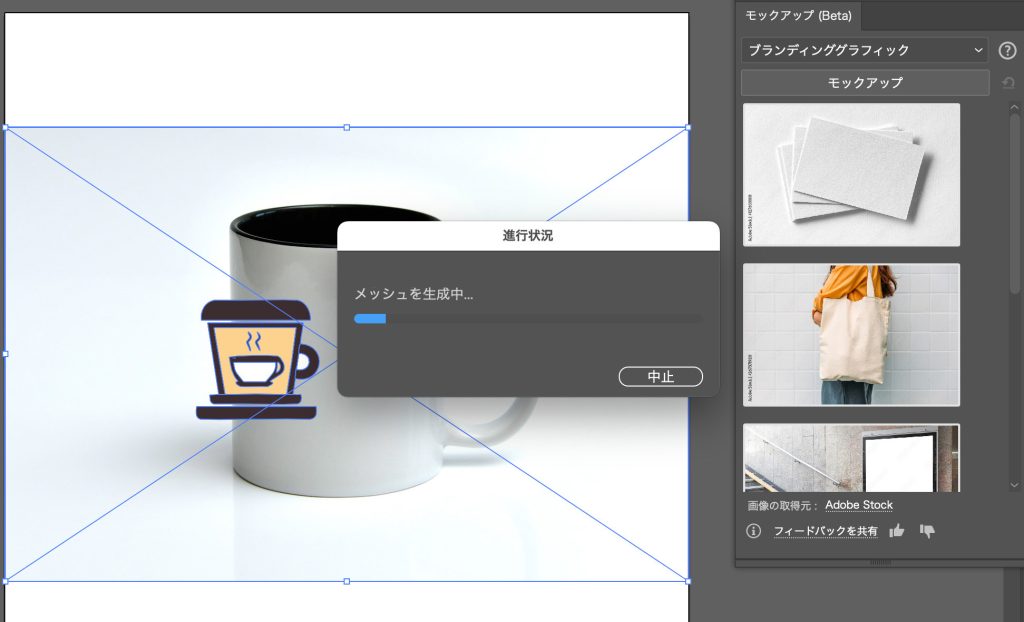
お店のロゴを作った時、看板やマグカップ、ショップバッグなどにロゴを入れてイメージするモックアップ。私は普段Photoshopでモックアップを作っていましたが、イラレでも簡単にできるみたいなのでチャレンジ!
- 1.「モックアップ(Beta)」パネルを表示する。
-
「ウインドウ」から選びます。
- 2.素材を準備
-
①モックアップの素材となる画像(マグカップやトートバッグなど)と②ロゴ画像を準備。
- 3.モックアップを作成!
-
上記①②両方選択した状態で「モックアップ」をクリック。
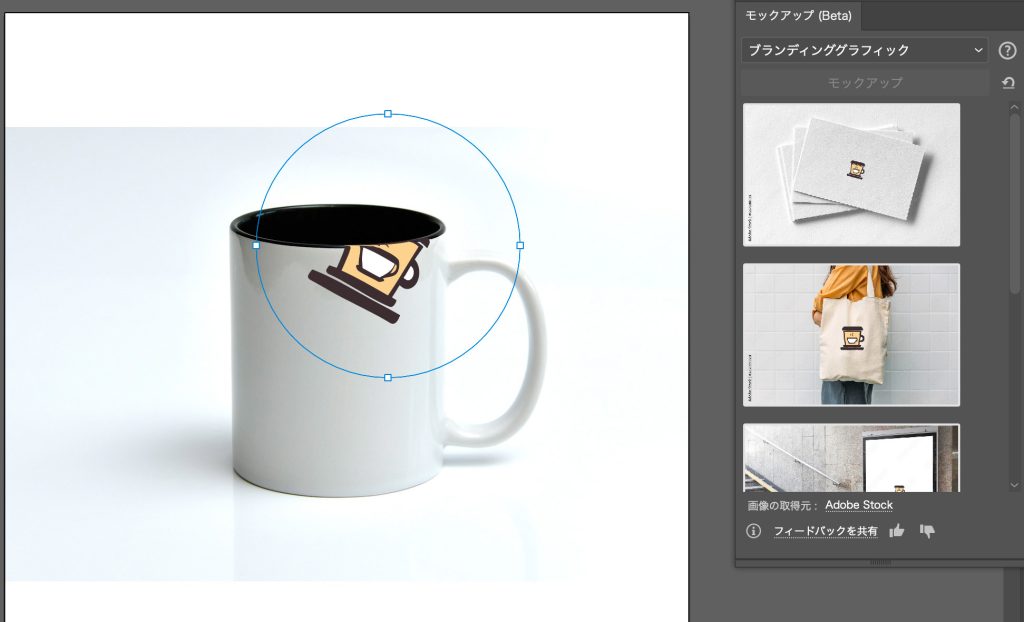
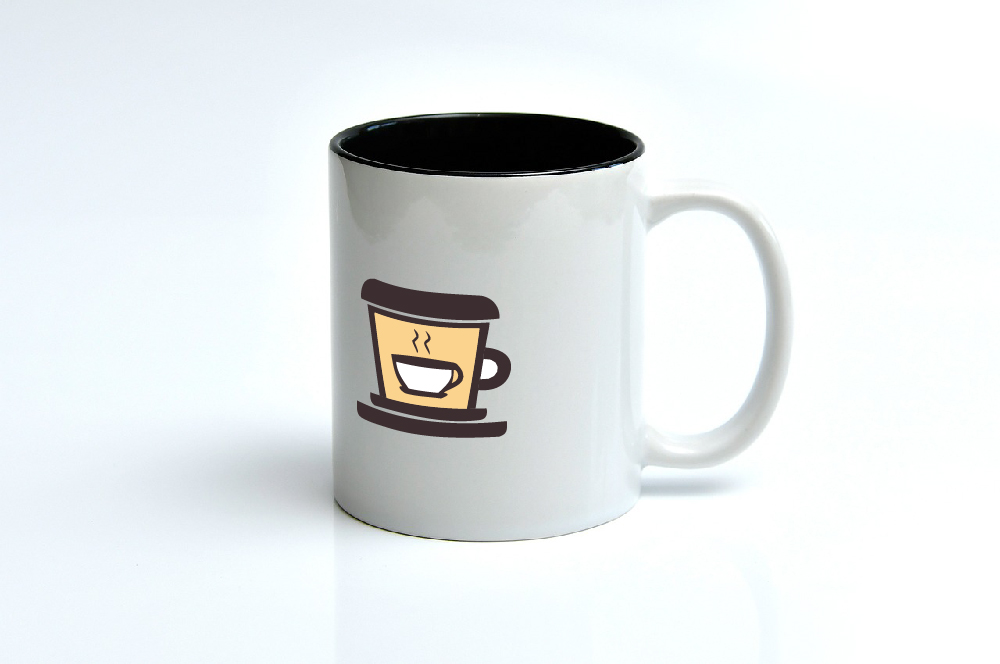
イチからモックアップを作ろうと思うとなかなか大変なので、数クリックで作成できるのはありがたい!
簡単にできる生成AI
自分好みのテイストに必ずしもできるというわけではないですが、すごく簡単にイラストやアイコンが作れました。まだまだ精度が上がったり便利機能がアップグレードされるとうれしいですね。使い所を見極める必要はありますが、今後も活用して生産性を上げていきたいと思います!
